lunes, 13 de junio de 2011

C16. Conociendo a CPU - Z

 En el post anterior presenté  esta aplicacion, ahora les voy a comentar de que se trata, como dije anteriormente nos muestra los componentes internos de nuetra compu, a continuacion les describo de cuales se trata.
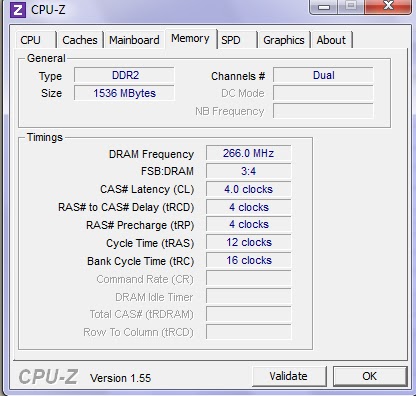
 En la imagen se puede ver varias solapas o pestañas de los diferentes componentes
 
 Y cada una de ellas hace una descripcion detalla
CPU
  • Nombre y número. 
  • Name and numberNúcleo paso a paso y proceso. 
  • Paquete.
  • Package. voltaje del núcleo.Core voltage
  •  Interna y externa relojes, multiplicador de reloj.Internal and external clocks, clock multiplier. 
  • conjuntos de instrucciones soportadas.Supported instruction sets. 
  • información de caché. Cache information.
Mainboard  


Mainboard 
  • Vendedor, modelo y revisión. Vendor, model and revision  
  • Modelo de BIOS y la fecha.
  • BIOS model and date Chipset (northbridge y southbridge) y el sensor.
  • Chipset (northbridge and southbridge) and sensor. Interfaz gráfica. 
Memory  


Memoria 
  • Frecuencia y tiempos.
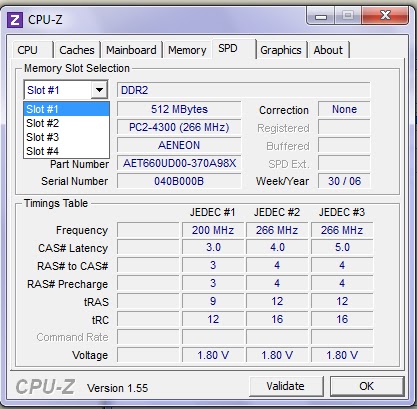
  • Frequency and timings. Módulo (s) especificación utilizando SPD (Serial Presence Detect): proveedor, número de serie, tabla de tiempos.  Module(s) specification using SPD (Serial Presence Detect) : vendor, serial number, timings table.


TtSyste


Tambien nos dice la cantidad de slot con los que cuenta la maquina y asi saber la cantidad de memoria que podemos agregar


 Sistema de 
  • Windows y la versión de DirectX.
La verdad es que es muy util, conocer todo esto que he mencionado anteriormente, desde que el profe nos hablo de este programa, lo he ejecutado en todas las compu que tengo acceso, porque es muy bueno saber la coposicion y asi el dia que tengamos que comprar algun componete ya sabemos de cules se trata, la marca y sobre todo el modelo.
Espero que les haya servido tanto como a mi.

F.16 Apuntes de clase
http://www.cpuid.com

CPU - Z

La clase anterior el profe nos mostro un programita con el cual podemos conocer los componentes internos de nuestras pc, a continuación les cuento del cual se trata:

C15. Descargar CPU-Z

CPU-Z es un freeware que reúne información sobre algunos de los principales dispositivos de su sistema. 


 Lo primero que tenemos que hacer es ingresar a  http://www.cpuid.com y luego hacer click donde dice "descargar la ultima version" y hay varios archivos zip, elegimos el mas conveniente, lo descargamos y listo!


F15.  http://www.cpuid.com

jueves, 2 de junio de 2011

C.14 Memoria Ram

En la clase pasada, el profe nos mostro y nos enseño como cambiar nosotros mismos la memoria RAM de nuestra PC. A continuación les dejo una breve descripción de lo que es esta memoria, las clases que hay y como hacemos para cambiarla.

Concepto: Tipo de memoria donde la computadora guarda información para que pueda ser procesada más rápidamente. En ella se almacena toda información que está siendo usada en el momento.

Su capacidad de almacenamiento se mide en megabytes y más recientemente en gigabytes.
La información que contienen es renovada continuamente y cuando la computadora se reinicia o se apaga, toda la información contenida se pierde, por eso es llamada memoria volátil.
Tipos de memoria RAM:
SRAM, DRAM.
Tipos de módulo de memorias RAM:
SIMM, DIMM, RIMM.


Dentro de las memorias RAM que pueden encontrarse en el mercado actual, existen diversos tipos que se diferencian por su formato físico y las capacidades de velocidad que logran desarrollar.


Cuál es la que se debe utilizar para nuestra PC, dependerá del tipo de motherboard (placa madre) que posea el equipo, ya que es necesaria la compatibilidad total de los elementos para que éstos funcionen correctamente.
La memoria RAM puede ser del tipo DDR, DDR2, DDR3 o RDRAM, las cuales se diferencias por la velocidad que éstas pueden alcanzar, y su rendimiento en diversas condiciones.
Memoria DDR SDRAM
Esta, se caracteriza por estar sincronizada y funcionar enviando los datos por duplicado en cada ciclo de reloj lo que  permite que la memoria obtenga el doble de velocidad de procesamiento que el propio bus del sistema, ofreciendo un rendimiento adecuado del equipo.
Cabe destacar que físicamente el módulo DIMM de las memorias DDR SDRAM poseen 184 contactos de conexión con la motherboard.


 Memorias DDR2
Se trata de un módulo DIMM que dispone de 240 contactos, que se caracteriza por alcanzar una velocidad duplicada de las frecuencias, en comparación con las del tipo DDR, posibilitando de esta manera la realización de cuatro transferencias por cada ciclo de reloj, al contrario de las DDR que sólo permiten hasta dos transferencias.
Esta característica ha logrado que las memorias DDR2 sean actualmente las más utilizadas en el mercado.

Memorias DDR3
En estas se ha incorporado un sistema que les permite ofrecer un considerable rendimiento con un escaso nivel de voltaje, ofreciendo así la posibilidad de reducir drásticamente el consumo de energía.
Si bien las memorias DDR3 son módulos del tipo DIMM con 240 pines, al igual que las DDR2, lo cierto es que ambas son incompatibles, por lo que las motherboard más modernas y sofisticadas incorporan zócalos especiales para memorias DDR3.


Memorias Rambus DRAM
Conocidas también como RDRAM, las cuales funcionan bajo un protocolo propietario desarrollado por la compañía Rambus.
Debido a sus elevados costos, el mercado de usuarios comunes no suelen utilizar este tipo de memoria.
En la actualidad por lo general son utilizadas en grandes servidores y viene incorporada a la famosa consola de videojuegos PlayStation 3.
Se trata de un módulo del tipo RIMM, que dispone de 184 contactos, y  trabaja elevando las frecuencias de los chips, para de esta manera evitar los cuellos de botella que pueden reducir la velocidad de transferencia de datos, alcanzando así un mayor rango de rendimiento.


Ahora bien, ¿Qué síntomas puede tener un sistema que tiene fallada la memoria RAM?
La memoria dañada puede ocasionar múltiples y variados problemas en una computadora. A continuación, se detallan algunos síntomas de posibles errores en la memoria RAM. Es importante destacar que estos síntomas también pueden presentarse por otras situaciones de errores. La idea es siempre ir descartando, a través de pruebas, las posibles fuentes del error.

Síntomas de un sistema con la memoria RAM fallada:
·         La computadora no se inicia, y en su lugar lanza beeps (o pitidos). O en la primera pantalla que muestra la PC al encenderse, especifica claramente que la memoria está fallada.
·         El sistema operativo se detiene o lanza mensajes de error de Fallas de Protección General Operaciones Ilegales, Excepciones Fatales, etc.
·         La computadora se reinicia de forma aleatoria.


¿Cómo instalamos la memoria RAM en la PC?
1. Apagamos y desenchufamos la computadora.Abrimos el gabinete con el destornillador punta estrella.


Para evitar dañar los componentes internos, es recomendable, antes de manipular el interior del gabinete, descargar nuestra electricidad estática tocando cualquier superficie metálica.


Sacamos la nueva memoria de su envoltorio sin tocar los conectores ni los chips con los dedos.


2. Localizamos los slots o ranuras para el módulo de memoria.
Alineamos los módulos con los conectores de oro hacia abajo.

Insertamos el módulo perpendicularmente y lo ajustamos en la ranura hasta que los conectores queden en su interior. Luego sujetamos los módulos lateralmente con unas piezas de plástico que tienen los slots.

En caso necesario, repetimos los mismos pasos con módulos adicionales.
Entre los conectores de las memorias puede haber 1 hendidura (DDR 184 conectores) o 2 hendiduras (SDRAM 168 conectores), estas hendiduras deben coincidir con unas que existen en el hueco donde vamos a colocar la memoria.

Módulo de 168 conectores


Módulo de 184 conectores


3. Colocamos la tapa del gabinete en su sitio.
Enchufamos todos los cables.
Encendemos la PC y esperamos que cargue el sistema operativo.
Instalación completa.

Tambien les dejo unos videos muy practicos, de como se realizan los pasos mencionados aneriormente, espero que les guste y les sirva!!!!


F14.http://www.alegsa.com.ar/Notas/206.php (consultada el 02/06/11)
http://youtu.be/xgIr2BQftvs


lunes, 30 de mayo de 2011

C13. Publicar con Calameo


En este post voy a mostrar los pasos a seguir para ingresar y publicar un archivo en una nueva pagina calameo.com
1.       Ingresamos a la pagina http/calameo.com y hacemos click en donde dice “ crear una cuenta gratis”, y nos registramos

2.       Luego debemos validar la cuenta ingresando al correo electrónico

3.        El paso siguiente es volver a ingresar a la pagina y acceder a nuestra cuenta y hacemos click en “crear una publicación”


4.       Luego cargamos el archivo que deseaos publicar, le asignamos un titulo, formato, categoría, etc.  Podemos publicar varios formatos de archivos

5.       Por últimos hacemos click en “cargar”  esperamos unos segundo y la publicación esta lista, automáticamente nos salen varios códigos copiamos el adecuado para publicarlo en un post de nuestros blogfolios y listo, ya hemos terminado

A continuación se puede ver una publicación hecha con la pagina de Calameo, de la infografía que hicimos con nuestro grupo para la actividad que nos dejo el profesor, espero que les guste!

F13. http://calameo.com

C12. Como insertar distintos encabezados para un mismo docummento

Durante la clase en el gabinete de informatica y luego en la realizacion del ejercicio nº 3, he aprendido una nueva competencia, que es muy util y facil, y que tal vez por no saber que word nos permitia hacerla no la habia usado nunca.
Un documento de Word 2007 consta de varias partes. ¿Cómo se aplican y se varían los encabezados y pies de página de modo que sean los más apropiados para cada parte?
Si el documento se compone de varias partes y deseamos aplicar a cada una encabezados y pies de página únicos, lo primero que debemos hacer es crear saltos de sección entre las partes del documento.
Un salto de sección permite crear un diseño de página único para las páginas de esa sección. Una vez establecido ese diseño único, podremos configurar los encabezados y pies de página de esa sección.
 Si queremos que sólo sea diferente el encabezado o el pie de página de la portada, podremos aplicar una primera página diferente de modo no crear secciones.
Los saltos de sección se insertan en el cuerpo principal del documento y no en el área de encabezado y pie de página. Para ello debemos:
  • Colocar el cursor en el lugar donde desee que empiece una nueva sección.
  • En la cinta de opciones, haga clic en la ficha Diseño de página y, a continuación, haga clic en Saltos.
  • Bajo Saltos de sección, hamos clic en Página siguiente. En la cinta de opciones, hamos clic en la ficha Diseño de página y, a continuación, hacer clic en Saltos.
Word crea un salto de sección delante de la posición del cursor.
El salto de sección indica que todo lo que le precede forma parte de una sección y todo lo que le sigue forma parte de otra sección
Al abrirse el área de trabajo de encabezado y pie de página, aparecen marcadores que definen las secciones e informan al usuario. Tal y como se muestra en la imagen, las áreas de encabezado y pie de página indican las secciones y asignan un número a cada una.
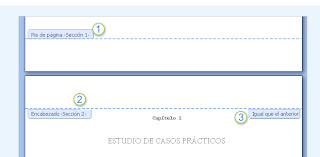


  1. Este pie de página está al final de la sección 1. Colocar el cursor en el lugar donde desee que empiece una nueva sección.
  2. Este encabezado se encuentra al principio de la sección 2.
  3.  Y verá otra ficha: Igual que el anterior. ¿Qué significa? Significa que, a pesar de haber creado distintas secciones en el documento, Word sigue ofreciendo la opción de transferir el contenido de encabezado y pie de página entre las secciones. En la imagen, la ficha Igual que el anterior en la línea de puntos del encabezado significa que el contenido de encabezado para la nueva sección está vinculado al contenido de encabezado en la sección anterior. Si deseamos que los encabezados en la nueva sección sean únicos, tenemos que romper el vínculo con la sección anterior, para ello colocamos el cursor en el encabezado cuyo vínculo se desea romper. A continuación, en el grupo Exploración, se hace clic en Vincular al anterior para desactivar esta configuración. Una vez hecho esto le asignamos un titulo al nuevo encabezado y listo tarea realizada.
A continuacion les dejo un video con los pasos mencionados anteriormente.


lunes, 23 de mayo de 2011

C11. Creando un Google Maps

Google Maps es el nombre de un servicio gratuito de Google. Es un servidor de aplicaciones de mapas en la Web. Ofrece imágenes de mapas desplazables, así como fotos satelitales del mundo entero e incluso la ruta entre diferentes ubicaciones o imágenes a pie de calle.
Para poder usar este servicio, lo primero que debemos hacer es ingresar a maps.google.com.ar y acceder desde una cuenta de google, una vez alli tenemos que acceder a la opcion "Mis Mapas" y luego hacer click en crear un nuevo mapa
Luego tenemos que darle un titulo y una descripcion, una vez que realizamos esto vamos a ir a ubicar el lugar en el mapa, para lo cual ubicamos el sitio en las calles correspondientes y hacemos click en el icono siguiente
que luego se transforma en una marca de posicion "X" indicando el lugar antes mencionado, automaticamente al marcar el lugar se abre una ventana de comentario donde nos permite asignarle un titulo y una breve descripcion, cerrandolo al clickear en Aceptar, como muestra la imagen


Por ultimo hacemos click en finalizar y listo ya hemos creado un mapa!!

A continuacion presento un mapa donde se encuentran marcados los lugares donde me gustaria trabajar, 2 organismos publico y 2 privados


Ver Lugares donde me gustaria trabajar en un mapa ampliado

En el siguiente mapa les presento un ejemplo de una empresa dedicada a la verificacion de suministros electricos (medidores  electricos), la cual a traves de un mapa puede localizar un suministro rural de dificil ubicacion

Ver mapa más grande

F11. http://www.google.com.ar

C10. Apreniendo a usar el Youblisher

En esta nueva competencia he aprendido a publicar una archivo Pdf, al blog, para eso debemos ingresar a Youblisher.com y seguir algunos pasos:
  1. Ingresar a la pagina de Youblisher


y registrarnos, colocamos nuestra cuenta de E-mail, usuario y elegimos una contraseña


2. Ahora como paso siguiente, debemos validar la cuenta, para eso debemos ingresar al correo.

3. El paso siguiente es seleccionar donde dice "Agregar nueva publicacion" (Add new publications), luego hacemos click donde dice " cargar archivo Pdf desde nuestra PC" y buscamos el archivo que queremos cargar, despues clikeamos en Cargar (Upload).


4. Ahora en detalles de la publicacion, completamos algunos datos y hacemos click en "presentar" (submit) y despues nos aparece la siguiente imagen, alli debemos elegir el codigo combeniente para poder publicarlo en el blog y listo!


A continuacion les muestro como queda ya en el post, este es el archivo que elegi


Histotia de la Informatica

F10. http://www.youblisher.com/, http://rcm-library.rcm.upr.edu/HistoriaComputadoras.pdf

C9. La Creacion de mi Slide Show

En este Post le voy a mostrar como crear un Slide Show, es bastante sencillo, lo primero que tenemos que hacer es ingresar a Slide.com y registrarnos, una vez realizado todos esto, podemos comenzar a crear nuestro Slide Show, siguiendo estos pasos simples:
  • Paso 1: elegimos el diseño que queremos ocupar, subimos la fotos y personalizamos a nuestro gusto (cambiamos los efectos, estilos, fondos, etc), luego hacemos click en guardar
  • Paso 2: en este paso le damos un titulo, le podemos poner el nombre del protagonista y el director,
    y seleccionamos guardar
  • Paso3: en este paso es donde obtenemos el codigo para poder insertarlo en el blog, lo copiamos y lo pegamos en nuestro blog.
Este es el resultado de lo mensionado anteriormente, espero les guste

F9. Slide.com
D9. La dificultad que me encontre es que no podia encontar el codigo y despues me di cuenta que lo tenia en la parte izquierda donde estaba el loguito de Blogger


sábado, 14 de mayo de 2011

C8. Publicar un post desde Word 2007

En este post les quiero comentar como se hace para publicar un post de Blogger desde Word 2007. Lo primero que debemos hacer es:
  • Ir al botón de office, y hacer click en "nuevo" y luego en "nueva entrada de blog"

  • Luego debemos hacer click en "publicar". Si todavía no has registrado tu cuenta tendrás que hacer los siguientes pasos :

Ir donde dice "administrar cuentas" y hacer Click en "nuevo", donde aparecerá el siguiente cuadrito y debemos elegir la opción "proveedor de blog"

  • El paso siguiente es ingresar los datos de las cuentas del blog y una vez lleno esto ponemos aceptar
  • Por ultimo, la Aplicación nos enviará un Mensaje de Alerta diciendo que ha sido exitosamente configurada la Conexión al Blog y ya podemos comenzar a publicar!

D8. La dificultad que se me presento en esta accion, es que en un principio no podia hacerlo, solo pude a partir de descargar la actualizacion del office

viernes, 6 de mayo de 2011

Insertar una hoja de calculo Excel

C6. Crear una nueva hoja de cálculo en un documento
En este post, quiero compartir con ustedes dos nuevas competencias adquiridas. Cuando creemos una nueva hoja de cálculo en un documento, la hoja se inserta en el documento como objeto incrustado. Para hacerlo debemos realizar los siguientes pasos:

1.    Colocar el cursor  en el lugar en que desee crear la hoja de cálculo.
2.     En el grupo Tablas de la ficha Insertar, hacer clic en Tabla y, a continuación, en Hoja de cálculo Excel.


3.    Rellenar la hoja de cálculo con la información que queramos.
C7. Vincular  una hoja de cálculo de Excel
Cuando queramos crear un vínculo dinámico entre el contenido del documento y el contenido de un libro de  Excel, debemos insertar el contenido como objeto.
En este video explicativo que aparece a continuación  nos muestra los pasos a seguir


¿Cuáles son las diferencias entre objetos vinculados y objetos incrustados?
Las diferencias principales entre objetos vinculados e incrustados son dónde se almacenan los datos y cómo se actualizan después de colocarlos en el archivo de Word.
Objetos vinculados
En este caso, la información se puede actualizar si se modifica el archivo de origen. Los datos vinculados se almacenan en este archivo. En el archivo de Word solamente se almacena la ubicación del archivo de origen.
Objetos incrustados
En el caso de incrustar un objeto de Excel, la información del archivo de Word no cambia si se modifica el archivo de Excel de origen. Los objetos incrustados se convierten en parte del archivo de Word y, una vez insertados, ya no forman parte del archivo de origen.
Espero que les haya sido de utilidad!
F6 – F7: Apuntes de clases, practica realizada en la hora de la cátedra http://office.microsoft.com/es-ar/word-help/vincular-o-incrustar-una-hoja-de-calculo-de-excel-HA010120810.aspx

viernes, 29 de abril de 2011

C5. Seguir aprendiendo con Word 2007

Realizando en la última clase el ejercicio planteado por el profesor, aprendí a convertir datos en tabla, a continuación les cuento como se hace:
§  Seleccionar un conjunto de datos, por ejemplo
Sánchez; Romina; 154613345
Domínguez; Sebastián; 156789456
Benítez; Ramón; 154963258

§  Luego ir a insertar tabla, y elegir la opción convertir texto en tabla


§  Una vez hecho esto debemos elegir:
Tamaño de la tabla: en esta opción, colocamos la cantidad de columnas que queremos utilizar
Autoajuste
Separar texto en: aquí si hemos elegido separarlo por (;), debemos elegir la opción Otros y escribir el (;)


§  Luego seleccionamos aceptar y hemos creado una tabla!
 D5. Como dificultad en este ejercicio me encontré que no me salía bien separado los datos y me di cuenta que debía elegir la opción separar por punto y coma y después salió bien la tabla
Bueno espero les resulte útil!!!
F5. Apuntes de clase