lunes, 31 de octubre de 2011

C23. Subtotales en Excel 2007

Los subtotales constituyen una manera rápida y sencilla de resumir datos en listado. No es necesario crear fórmulas. Excel crea la fórmula, inserta las filas correspondientes al subtotal y al total y efectúa un esquema de los datos, automáticamente
En Excel, los subtotales se utilizan cuando trabaja con listas de datos ordenadas. Sirven para realizar cálculos totales y parciales de dichas listas.

Para crear un subtotal debemos seguir los siguientes, pasos, son muy sencillos:

·         Crear una tabla, luego seleccionar todo el rango de datos;

·         A continuación hacemos clic en la pestaña Datos y luego en Subtotal


·         Aparecerá un cuadro de dialogo, donde debemos elegir las opciones que mejor se ajusten a nuestros requerimientos, en mi caso y a modo de ejemplo, les muestro las opciones en la siguiente imagen.


luego hacemos clic en aceptar;
·      Después verán que en la hoja de cálculo aparecerán en el margen superior izquierdo tres números, estos corresponde a tres niveles de resumen de datos , el primero nos muestra el total general, el segundo los totales por localidad y el tercero los subtotales por localidad, tal como mustras las imagenes

Finalmente hemos creado ya subtotales, para quitarlos solamente debemos activar la opción quitar todos, del menú datos.
Espero les sea de gran utilidad!!!!

jueves, 27 de octubre de 2011

Funciones

Dentro de la gran variedad de funciones con la que cuenta Excel, podemos encontrar las denominadas Funciones de fecha y hora

Función
Descripción
AHORA()
Devuelve la fecha y la hora actual
AÑO(núm_de_serie)
Devuelve el año en formato año
DIA(núm_de_serie)
Devuelve el día del mes
DIAS360(fecha_inicial;fecha_final;método)
Calcula el número de días entre las dos fechas
DIASEM(núm_de_serie;tipo)
Devuelve un número del 1 al 7
FECHA(año;mes;día)
Devuelve la fecha en formato fecha
FECHANUMERO(texto_de_fecha)
Devuelve la fecha en formato de fecha
HORA(núm_de_serie)
Devuelve la hora como un número del 0 al 23
HORANUMERO(texto_de_fecha)
Convierte una hora de texto en un número
HOY()
Devuelve la fecha actual
MES(núm_de_serie)
Devuelve el número del mes en el rango del 1 (enero) al 12 (diciembre)
MINUTO(núm_de_serie)
Devuelve el minuto en el rango de 0 a 59
NSHORA(hora;minuto;segundo)
Convierte horas, minutos y segundos dados como números
SEGUNDO(núm_de_serie)
Devuelve el segundo en el rango de 0 a 59

Como vemos en  varias funciones  el argumento que se le pasa o el valor que nos devuelve es un "número de serie". Pues bien, Excel llama número de serie al número de días transcurridos desde el 0 de enero de 1900 hasta la fecha introducida, es decir toma la fecha inicial del sistema como el día 0/1/1900 y a partir de ahí empieza a contar, en las funciones que tengan núm_de_serie como argumento, podremos poner un número o bien la referencia de una celda que contenga una fecha.

A continuación les dejo videos tutoriales y la utilización de  varias de estas funciones

C20.Función AHORA()
Esta función nos devuelve la fecha y la hora actual del sistema con formato de fecha y hora.
Ejemplo: =AHORA() devuelve 04/11/2011 11:50

C21.Función DIAS360(fecha_inicial;fecha_final;método)
Calcula el número de días entre las dos fechas proporcionadas basándose en años de 360 días. Los parámetros de fecha inicial y fecha final es mejor introducirlos mediante la función Fecha(año;mes;dia). El parámetro método es lógico (verdadero, falso)


Otra fórmula que hemos utilizado y que no se muestra en la tabla anterior pero que corresponde a esta categoría es:
C22.DIAS.LAB(fecha_inicial;fecha_final;vacaciones)

Esta se utiliza para calcular el incremento de los beneficios acumulados de los empleados basándose en el número de días trabajados durante un período específico.


F20, 21 y 22: http://www.aulaclic.es/excel2007/t_4_3.htm, http://tutolandia.com

Apuntes de clase


martes, 25 de octubre de 2011

Foros en internet

Definición: Foro en Internet es una aplicación web que da soporte a discusiones u opiniones en línea, permitiendo al usuario poder expresar su idea o comentario respecto al tema tratado.

Son muchos los soportes disponibles para crear un foro en Internet. Por lo general están desarrollados en PHP, Perl, ASP.NET o Java y funcionan con CGI ó Java. Los datos y la configuración se guardan, generalmente en una base de datos SQL o una serie de archivos de texto. Cada versión provee funciones o capacidades diferentes: los más básicos se limitan a los mensajes sólo con texto, los más avanzados facilitan la inclusión de multimedia, formato del texto, HTML y BBCode. A veces el soporte de los foros viene integrado con weblogs o algún otro sistema de administración de contenido. Algunos sistemas de foros son: phpBB, vBulletin, Invision power board, MyBB, SMF, YaBB, Ikonboard, JavaBB y otros

Tipos de Foros
* Foro Público: El foro público es aquél donde todos pueden participar si tener que registrase. Todos pueden leer y enviar mensajes.
* Foro Protegido: El foro protegido es inalterable para usuarios no registrados. Es decir, si usted quiere enviar mensajes, primero debe registrase.
* Foro Privado: El foro privado es solo accesible para usuarios registrados en uno de los siguientes grupos: admin., moderador, y miembro. Para tener acceso a este tipo de foro, no obstante, el administrador debe aun permitirle la entrada.

Con respecto a la experiencia de la participación del foro de la cátedra, me parece que es una herramienta muy interesante  y a través de ella podemos dar a conocer nuestras opiniones sobre un tema en particular, como así también conocer lo que opinan otros compañeros.
Personalmente creo que esta herramienta seria de gran utilidad para las cátedras de las Practicas Profesionales y otra cátedra que es la de Comunicación, la cual ya cuenta con este método.

http://www.foros.us/chat/foro/los-tipos-de-foros/http://es.wikipedia.org/wiki/Foro_%28Internet%29

Excel. Funciones

Una función es una fórmula predefinida por Excel que opera sobre uno o más valores (argumentos) en un orden determinado (estructura), permitiendo ahorrar tiempo y cálculos. El resultado se mostrará en la celda donde se introdujo la formula.
Hay gran variedad de formulas y  pueden ser matemáticas y trigonométricas, estadísticas, financieras, de texto, de fecha y hora, lógicas, de base de datos, de búsqueda y referencia y de información.
Introducir formulas y funciones
La sintaxis de cualquier función es:
nombre_función(argumento1;argumento2;...;argumentoN)
Siguen las siguientes reglas:
- Si la función va al comienzo de una fórmula debe empezar por el signo =.
- Los argumentos o valores de entrada van siempre entre paréntesis. No dejes espacios antes o después de cada paréntesis.
- Los argumentos pueden ser valores constantes (número o texto), fórmulas o funciones.
- Los argumentos deben de separarse por un punto y coma ;.
Insertar una función con el asistente
Excel 2007 dispone de una ayuda o asistente para utilizarlas, así nos resultará más fácil trabajar con ellas.
Si queremos introducir una función en una celda debemos:
Situarnos en la celda donde queremos introducir la función.
Hacer clic en la pestaña Fórmulas.

Elegir la opción Insertar función
Y aparece el siguiente cuadro de dialogo

Excel 2007 nos permite buscar la función que necesitamos escribiendo una breve descripción de la función necesitada en el recuadro Buscar una función: y a continuación hacer clic sobre el botón ir, y nos mostrará en el cuadro de lista Seleccionar una función: las funciones que tienen que ver con la descripción escrita. 
También podemos  seleccionar una categoría:, esto hará que en el cuadro de lista sólo aparezcan las funciones de la categoría elegida y reduzca por lo tanto la lista. En el cuadro de lista Seleccionar una función: hay que elegir la función que deseamos haciendo clic sobre ésta.
A final, hacer clic sobre el botón Aceptar.

A continuacion les dejo un manual sobre funciones

lunes, 19 de septiembre de 2011

C.19 Excel. Como quitar las lineas de división

En este post voy a mostrarle como podemos hacer para quitar las lineas de division en una planilla de excel, lo podemos hacer de dos maneras:


 1.  Hacemos clic en el botón Inicio, luego en Opciones de excel y luego elegimos la opción Avanzada, y de allí vamos a la opción, que dice "mostrar opciones para esta Hoja" y abajo aparece tildado "Mostrar lineas de división" y el paso a seguir es muy sencillo, destildamos esta opción y listo, hemos sacado las lineas.


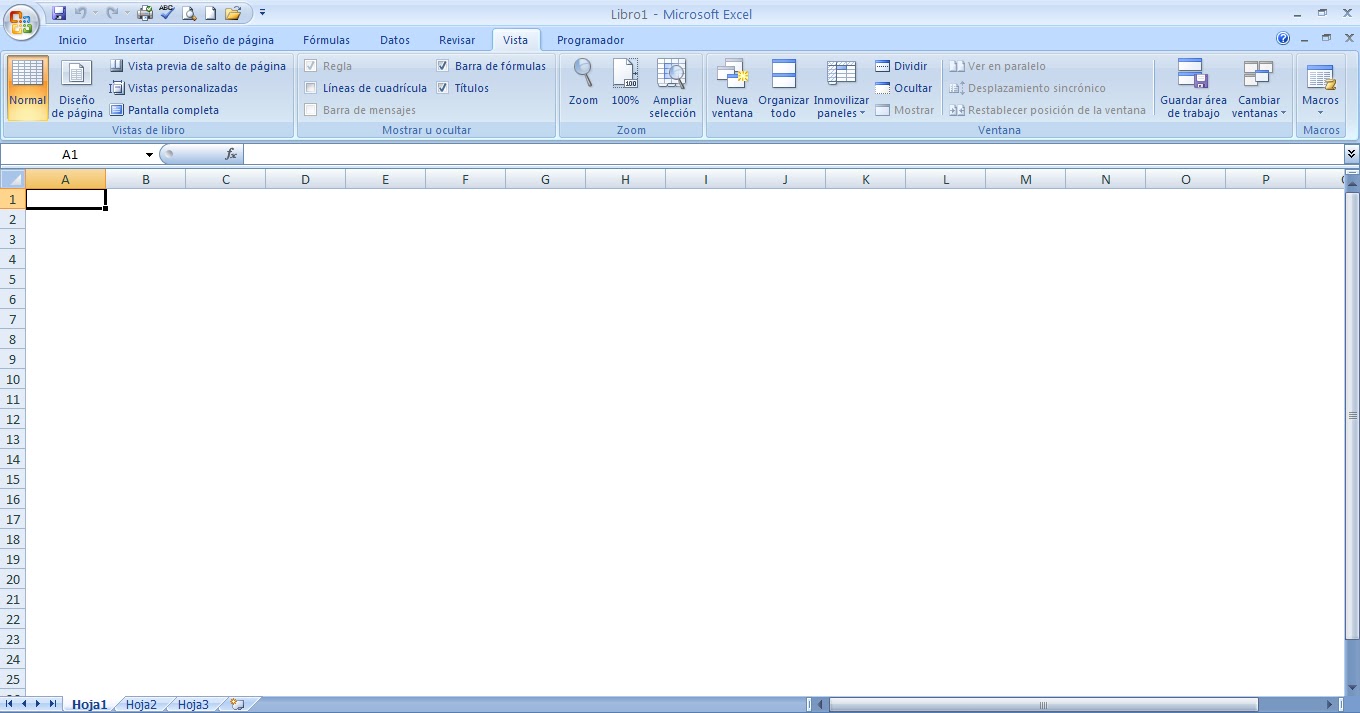
  2. Otra forma mas rápida y sencilla es ir a la Barra de Herramientas y hacemos clic en la pestaña Vista, allí elegimos "motar o ocultar" y destildamos la opción lineas de cuadricula, y listo

En las siguientes imágenes vemos como queda la hoja 
Antes
Después

F.19 Apuntes de cátedra


jueves, 15 de septiembre de 2011

C18. Formato de celdas

Excel nos permite no solo realizar cuentas sino que también darle una buena presentación a nuestra hoja de cálculo resaltando la información más interesante.
Para ello nos da la opción de cambiarle de apariencia, en la pestaña Inicio hacemos clic en la flecha que se encuentra al pie de la sección Fuente, allí del cuadro de dialogo se abre de Formato celda y encontramos varias, pestañas


Haciendo clic, en cada una de ellas se abre una ficha en donde introducimos los cambios, para el caso de fuente, nos permite elegir el tipo de letra, estilo, tamaño, color, efectos y hasta nos muestra una vista previa.

En la pestaña alineación, podemos alinear el texto, darle orientación, ajustar, reducir y combinar celdas

También, las pestañas de Bordes y color, nos permiten agregarles distintos tipos de bordes y colar a las celdas


A todo lo mencionado, también podes hacerlo de forma rápida presionando los botones que se encuentran en la barra de herramientas


 Todo esto es muy útil a la hora de personalizar y darle una buena presentación a nuestra hoja de calculo, espero que les sea de utilidad!!!

F18. http://www.aulaclic.es/excel2007/t_6_3.htm

martes, 6 de septiembre de 2011

Un integrante mas...........

Cuando estaba en la panza
En este post quiero compartir con todos ustedes, la ALEGRIA más grande en la vida de un ser humano, el nacimiento de un hijo. Después de una larga espera, que duro  unos hermosos 9 meses, el 20 de Julio de 2011, vino al mundo el solcito que ilumina mis días y se los quiero presentar, ya que desde mi vientre  nos acompaño en cada clase.
Quiero agradecer enormemente al profesor por saber comprenderme en este último tiempo y a mis queridas compañeras de grupo y amigas por apoyarme incondicionalmente y ayudarme para poder seguir con el cursado de la cátedra.
No tengo más palabras solo  siento una enorme FELICIDAD, por tener a mi bebito todos los días conmigo. Así que les presento a GUILLERMO VALENTINO, que es como un alumno mas de la cátedra porque aunque ya no vaya más a clases, sigue participando en la realización de los trabajos prácticos.


Saludos……

C17. Excel. Selección de celdas

Selección de una celda
Para seleccionar una única celda sólo tienes que hacer clic sobre la celda a seleccionar con el botón izquierdo del ratón.

Selección de un rango de celdas

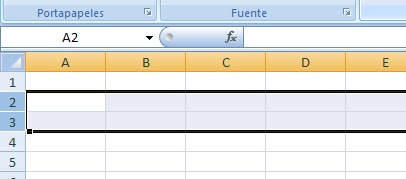
Pulsar el botón izquierdo del ratón en la primera celda a seleccionar y mantener pulsado el botón del ratón mientras se arrastra hasta la última celda a seleccionar, después soltarlo y las celdas seleccionadas aparecen con un marco alrededor y cambian de color.  


Selección de una columna
Para seleccionar una columna hay que situar el cursor sobre el identificativo superior de la columna a seleccionar y hacer clic sobre éste.


Selección de una fila
Para seleccionar una fila hay que situar el cursor sobre el identificativo izquierdo de la fila a seleccionar y hacer clic sobre éste.


Selección de una hoja entera
Situarse sobre el botón superior izquierdo de la hoja situado entre el indicativo de la columna A y el de la fila 1 y hacer clic sobre éste.


F17.http://www.aulaclic.es/excel2007/t_5_1.htm

lunes, 13 de junio de 2011

C16. Conociendo a CPU - Z

 En el post anterior presenté  esta aplicacion, ahora les voy a comentar de que se trata, como dije anteriormente nos muestra los componentes internos de nuetra compu, a continuacion les describo de cuales se trata.
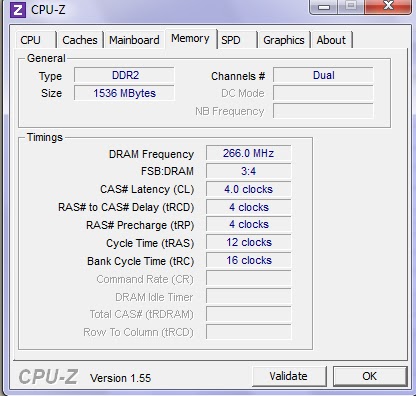
 En la imagen se puede ver varias solapas o pestañas de los diferentes componentes
 
 Y cada una de ellas hace una descripcion detalla
CPU
  • Nombre y número. 
  • Name and numberNúcleo paso a paso y proceso. 
  • Paquete.
  • Package. voltaje del núcleo.Core voltage
  •  Interna y externa relojes, multiplicador de reloj.Internal and external clocks, clock multiplier. 
  • conjuntos de instrucciones soportadas.Supported instruction sets. 
  • información de caché. Cache information.
Mainboard  


Mainboard 
  • Vendedor, modelo y revisión. Vendor, model and revision  
  • Modelo de BIOS y la fecha.
  • BIOS model and date Chipset (northbridge y southbridge) y el sensor.
  • Chipset (northbridge and southbridge) and sensor. Interfaz gráfica. 
Memory  


Memoria 
  • Frecuencia y tiempos.
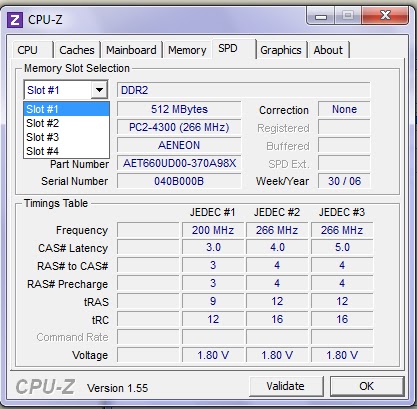
  • Frequency and timings. Módulo (s) especificación utilizando SPD (Serial Presence Detect): proveedor, número de serie, tabla de tiempos.  Module(s) specification using SPD (Serial Presence Detect) : vendor, serial number, timings table.


TtSyste


Tambien nos dice la cantidad de slot con los que cuenta la maquina y asi saber la cantidad de memoria que podemos agregar


 Sistema de 
  • Windows y la versión de DirectX.
La verdad es que es muy util, conocer todo esto que he mencionado anteriormente, desde que el profe nos hablo de este programa, lo he ejecutado en todas las compu que tengo acceso, porque es muy bueno saber la coposicion y asi el dia que tengamos que comprar algun componete ya sabemos de cules se trata, la marca y sobre todo el modelo.
Espero que les haya servido tanto como a mi.

F.16 Apuntes de clase
http://www.cpuid.com